
-
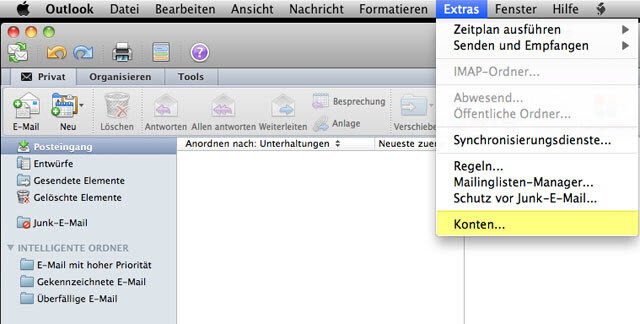
Wählen Sie in der Menüleiste Extras – Konten…
-
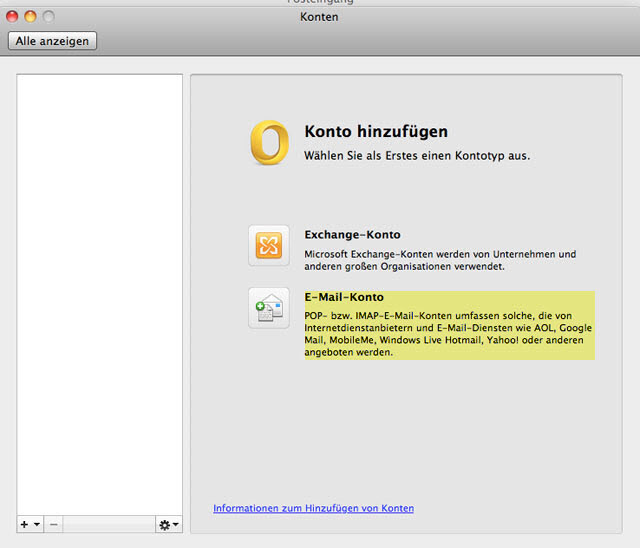
Wählen Sie bei Konto hinzufügen E-Mail-Konto.
-
Tragen Sie Ihre E-Mail-Adresse, den Benutzername sowie das dazugehörige Passwort ein.
Wählen Sie bei Typ POP oder IMAP aus (hier der Unterschied) und geben den Posteingangs- und Postausgangsserver an.Aktivieren Sie beim Ausgangsserver Standardport ausser Kraft setzen und für Verbindung SSL verwenden und geben Sie die Portnummer 465 ein.
Anschliessend bestätigen Sie die Einstellungen mit Konto hinzufügen.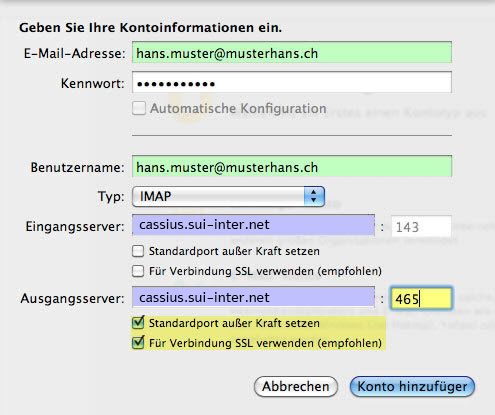
-
Klicken Sie nun auf Weitere Optionen und wählen Sie bei Authentifizierung: „Eingangsserver verwenden“.
Bestätigen Sie dies mit OK.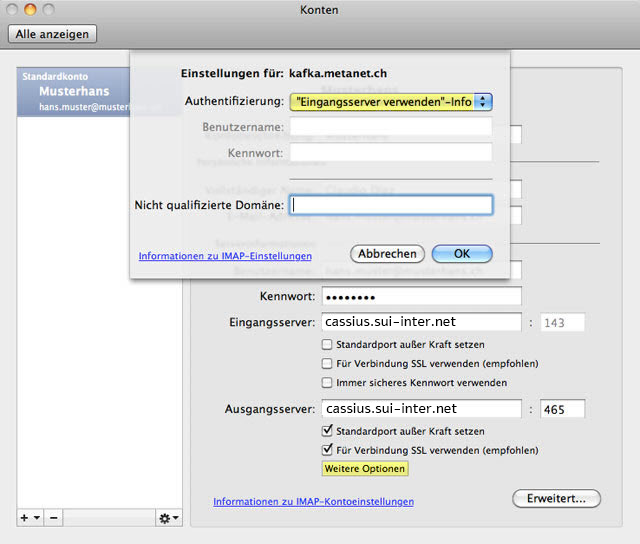
-
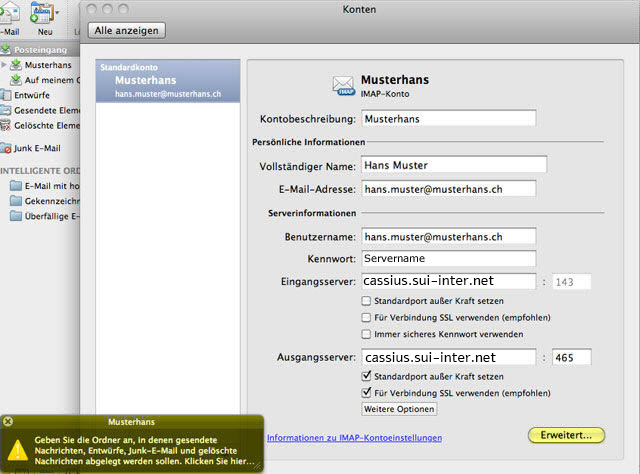
Nachdem das Konto hinzugefügt wird, erscheint folgende Warnung:
Geben Sie die Ordner an, in denen gesendete Nachrichten, Entwürfe, Junk-E-Mail und gelöschte
Nachrichten abgelegt werden sollen.Klicken Sie auf Erweitert.
-
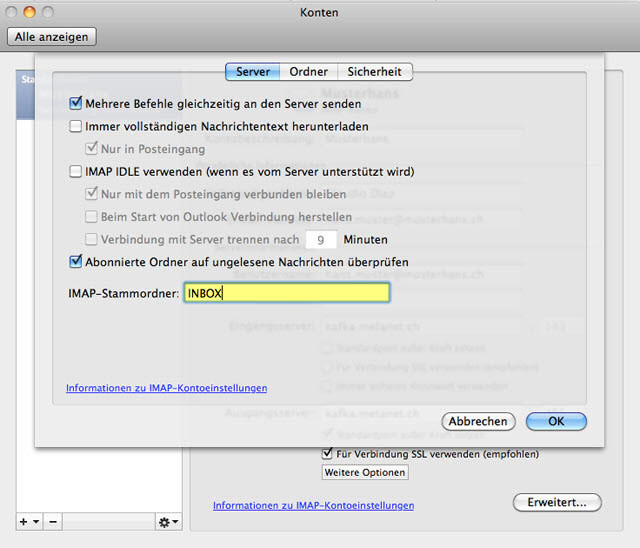
Tragen Sie beim IMAP-Stammordner INBOX ein.
-
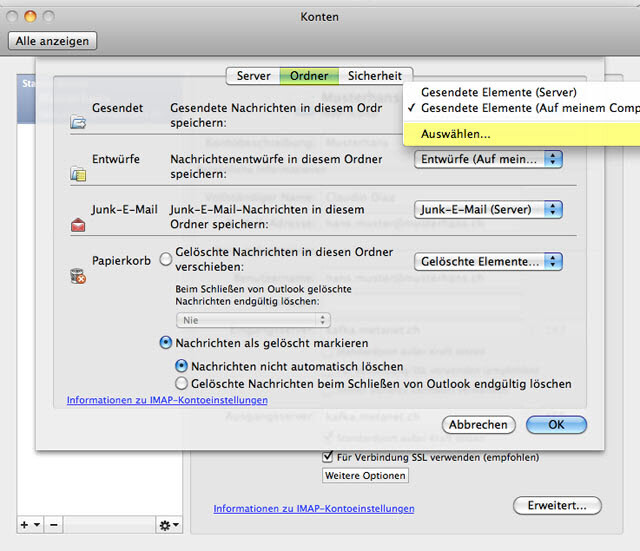
Wechseln Sie anschliessend zur Registerkarte Ordner. Klicken Sie beim Untermenü Gesendet auf die Drop-Down Liste und wählen Auswählen…
-
Definieren Sie nun den Ordner, welchen Sie für die gesendete Elemente verwenden möchten.
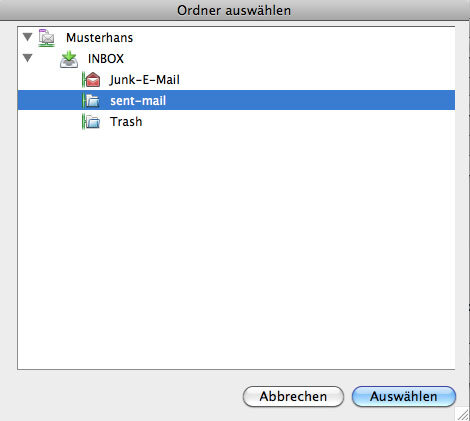
Wiederholen Sie diese die Schritte 7 und 8 für die Entwürfe sowie für die Junk E-Mails.
Falls die gewünschten Ordner noch nicht existieren, können Sie diese zuvor erstellen.
Falls Probleme auftauchen, melden Sie sich via Support.