
-
Windows Live Mail unterscheidet sich je nach Windowsversion 7 oder 8, der Vorgang ist allerdings bei allen gleich.
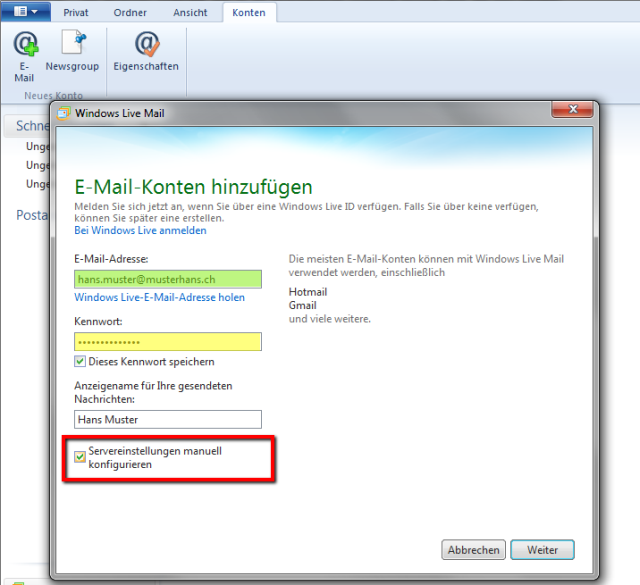
Klicken Sie auf Konten und danach auf „E-Mail hinzufügen“, falls Sie nicht automatisch zum Einrichtungsassistenten gelangen. -
Bei der Auswahl der Konten wählen Sie „Andere“ aus und tragen Ihre E-Mail Adresse sowie das dazugehörige Kennwort in die jeweiligen Felder ein.
Wichtig: Aktivieren Sie die Checkbox „Servereinstellungen manuell konfigurieren“ und klicken anschliessend auf ‚Weiter‘.
-
Wählen Sie nun der bevorzugte Servertyp (IMAP/POP) aus – Unterschied POP3 / IMAP
-
Tragen Sie bei ‚Serveradresse‘ den Servernamen ein : cassius.sui-inter.net
-
Unter „Informationen zum Postausgangsserver“ tragen Sie den Port 465 ein und aktivieren Sie die beiden Checkboxen ‚Erfordert eine Sichere Verbindung (SSL)‘ und ‚Erfordert eine Authentifizierung‘ und klicken anschliessend auf „Weiter“.
-
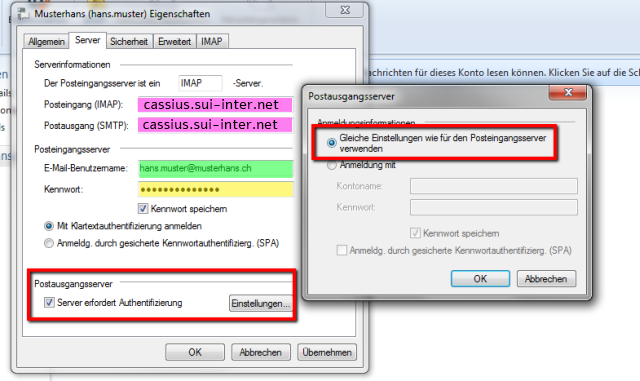
Das Konto wurde nun eingerichtet. Gehen Sie nun zu den Eigenschaften und wechseln zum Tab ‚Server‘.
-
Klicken Sie unter dem Punkt ‚Postausgangsserver‘ auf „Einstellungen…“
-
Wählen Sie die Option „Gleiche Einstellungen wie für Posteingang verwenden“ aus und speichern Sie mit OK.
-
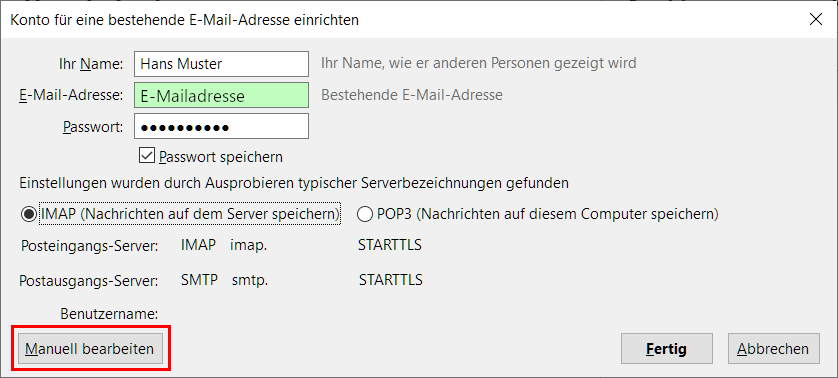
Tragen Sie den Posteingangs-/Postausgangsserver sowie den Benutzername gemäss dem Screenshot ein.
Wählen Sie die Ports für IMAP gemäss Screenshot, für POP3 wählen Sie: 995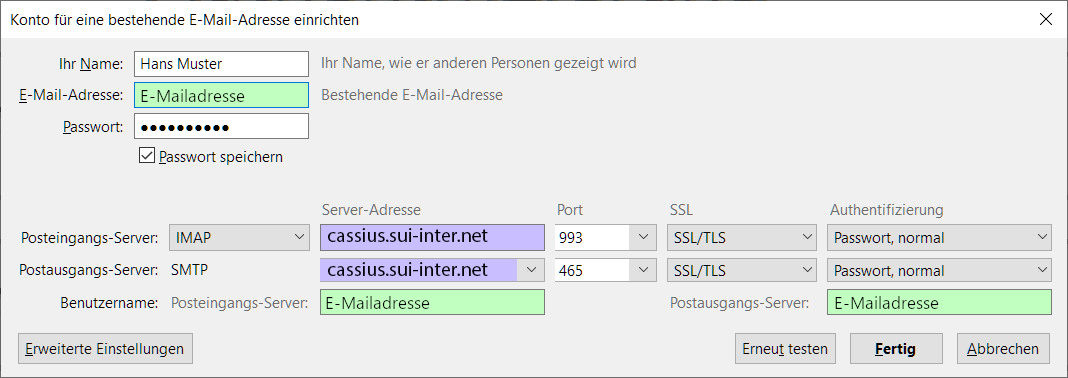
Falls Probleme auftauchen, melden Sie sich via Support.